KOMUNIKASI DATA DAN PENGANTAR
JARINGAN
MEMBUAT JARINGAN CLIENT-SERVER
NAMA KELOMPOK :
ARI ANDIKA
GILIANDI 1310520077
ARI BUDI CENDANA 1310530113
JANNATIN
AMALIA 1210530108
SEKOLAH TINGGI MANAJEMEN INFORMATIKA DAN KOMPUTER
(STIMIK) BUMIGORA MATARAM
2016
v PENDAHULUAN
A.
TUJUAN
1.
Mahasiswa dapat memahami konfigurasi jaringan tipe
client server dengan Windows 7
2.
Mahasiswa dapat menginstall dan mensetting jaringan
dengan konfigurasi client server dengan jaringan Ad Hoc windows 7
3.
Mahasiswa mengenal dan mampu memahami cara menggunakan telnet
dan wireshark
5.
Mahasiswa mengerti cara menggunakan Filezilla client-server
B.
DASAR TEORI
Salah satu tipe jaringan dalam LAN (Local Area
Network) adalah jaringan client-server.Pada tipe jaringan client-server
terdapat suatu komputer khusus yang bertugas sebagai server dan komputer lain
berperan sebagai workstation / client.Server adalah komputer yang melayani
komputer lainnya oleh karena itu di dalam jaringan client-server komputer yang
difungsikan sebagai server harus memiliki unjuk kerja yang lebih tinggi
dibandingkan komputer-komputer lain sebagai workstation.Client adalah
komputer-komputer yang menerima atau menggunakan fasilitas yang disediakan oleh
server.
Server
di jaringan tipe cliet-server disebut dengan Dedicated Server karena murni
berperan sebagai server yang menyediakan fasilitas kepada workstation.
v TAHAP PERSIAPAN PENGERJAAN
 Siapkan dan install XAMPP
XAMPP berfungsi sebagai server FileZilla yang merupakan program untuk membuat jaringan FTP server
Jaringan Ad HocAd Hoc berfungsi untuk membuat jaringan supaya client dapat terkoneksi dengan server
FileZilla ClientFileZilla Client digunakan untuk koneksi ke FTP server supaya bisa melakukan uploud file ke server
WireSharkWireShark digunakan untuk mengamati atau memonitoring kinerja jaringan termasuk protocol didalamnya
v TAHAP INSTALASI
DAN SETTING
INSTALASI XAMPP
DAN SETTING FILEZILLA SERVER
o
Klik
dua kali Software XAMPP yang telah didownload. Disini saya menggunakan XAMPP-win32-1.7.7
Installer.exe.
o
Berikutnya
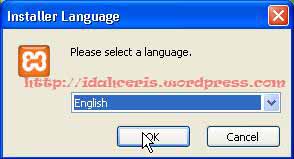
pilih Bahasa yang kita inginkan untuk proses Instalasi, saya sarankan
mengunakan bahasa Inggris. Klik [OK].
o
Selanjutnya
Klik [Next] pada jendela Setup Wizard (perhatikan dibawah
ini).
o
Klik [Next],
pada bagian Destination Folder klik Browse
untuk merubah fili-file instalasi XAMPP diletakkan. Saya sarankan biarkan
Default di C:\xampp saja.
o
Pada
bagian Service Selection, Centang pada checkbox Install Apache as service
dan Install MySQL as Sercive, kemudian klik tombol [Install]
(perhatikan gambar dibawah ini).
o
Tunggu
hingga proses Instalasi selesai.
o
Klik [OK]
untuk service installation.
o
Setelah
service installation dan klik [Finish], anda akan
menjumpai pertanyaan: Apakah akan menjalankan XAMPP Control Panel
sekarang? klik [Yes] bila Anda akan menjalankannya,
bila tidak maka klik [No].
o
Jika
memilih [Yes], maka akan tampil XAMPP Control Panel
seperti gambar dibawah ini.
o
Setelah selesai install, buka
FileZilla Server Interface dengan klik start action FileZilla kemudian klik
admin untuk masuk aplikasi FileZilla Server
o
Isikan Host/Server Addres atau untuk
settingan default langsung klik OK
o
Jika mendapatkan pesan seperti
dibawah, berarti sudah terkonek dengan FTP-nya.
o
Jika pengguna FTP server ini
berjumlah lebih dari satu, lebih baik mengelompokkan pengguna menurut level-nya
sehingga akan mudah mengaturnya nanti, juga supaya FTP server-nya bisa lebih
aman. Untuk membuat Group-nya bisa dengan klik menu Edit -> Groups.
Buat group baru dengan klik tombol Add.
o
Selanjutnya tinggal mengarahkan ke
folder yang akan di akses group ini. Di menu sebelah kiri, klik Shared
folders. Set juga permission group yang bersangkutan ke satu shared
folder yang telah di tentukan. Setelah selesai klik tombol OK.
o
Setelah itu klik menu Edit ->
Users. Hampir sama dengan setting group, tambahkan nama dengan klik Add.
Berikan nama dan pilih group-nya lalu tekan tombol OK. Untuk memberikan
password pada user tersebut. Centang radio box Password dan isikan
password-nya.
INSTALASI DAN
SETTING JARINGAN AD HOC
o
Klik tombol Windows yang terletak
disebelah kiri bawah.
o
Pada kolom Search Programs and Files
ketikkan adhoc.
o
Maka akan muncul setup an ad hoc
(computer-to-computer) network langsung saja tekan Enter.
o
Maka akan jendela Setup an Ad Hoc
Network, langsung saja klik Next.
o
Selanjutnya akan muncul jendela seperti
ini:
o
Pada Network name isikanlah nama
network yang Anda inginkan, saya contohkan dengan nama coba
o
Pada Security type terdapat 3
pilihan yaitu: No autenthication (Open), dimana semua laptop yang
mendapatkan sinyal akan bisa terhubung kejaringan tanpa autentikasi apapun dan
siapapun itu.WEP, dimana semua laptop yang mendapatkan sinyal dan ingin
terhubung ke jaringan terlebih dahulu harus memasukkan sandi yang sudah diset
sebelumnya.WPA2-Personal, hampir sama dengan WEP, namun proteksi pada
WPA lebih ditingkatkan, dan tingkat kerumitannya juga semakin besar. Untuk
lebih lengkapnya silahkan Anda tanya sama Om Google
o
Pada contoh ini saya memilih WPA2-Personal.
o
Pada Security key, masukkanlah
sandi yang akan digunakan untuk bergabung kejaringan.
o
Terdapat 2 check box pada jendela ini,
yaitu: Hide characters, apabila centang pada pilihan ini dihilangkan,
maka sandi yang Anda ketikkan akan terlihat. Ini digunakan apabila Anda ragu
dengan sandi yang Anda masukkan, karena tidak ada pengulangan sandi. Save
this network, apabila Anda memberikan centang pada pilihan ini, maka pada
saat laptop Anda dimatikan dan dihidupkan kembali atau restart, settingan
koneksi yang Anda buat ini tidak akan hilang.
o
Jika sudah, klik Next.
o
Jika koneksi berhasil dikonfigurasi,
maka akan muncul jendela seperti ini:
o
Klik saja Close.
o
Sampai disini Anda sudah berhasil
membuat induk dari Ad Hoc yang akan dibangun, namun belum bisa melakukan
koneksi dengan laptop lain. Jika Anda melakukan klik pada icon jaringan di
sudut kanan bawah, seperti pada gambar dibawah ini:
o
Maka Anda akan melihat terdapat sebuah
koneksi Wireless Network Connection dengan nama coba dan memiliki
status Waiting for users, seperti ini:
o
Langkah selanjutnya adalah memberikan
IP Address pada wireless adapternya.
o
Klik tombol Windows > Control
Panel > Network and Internet > Network and Sharing Center.
o
Pada bar kiri atas klik Change
adapter settings.
o
Klik kanan Wireless Netowrk
Connection, pilih Properties.
o
Double klik pada Internet Protocol
Version 4 (TCP/Ipv4).
o
Pilih radio button use the following
IP Address, lalu masukkan IP Address beserta Subnet mask-nya. pada contoh
ini saya menggunakan IP Address: 192.168.1.1 dan Subnet
mask: 255.255.255.0, seperti pada gambar dibawah ini:
o
Setelah itu klik Ok dan Ok
lagi.
o
Setting di laptop yang memberikan
sinyal sudah selesai. Selanjutnya kita beralih pada komputer yang akan meminta
koneksi. Disini saya juga menggunakan laptop yang juga sudah memiliki wireless
adapter yang berfungsi dengan baik. Langkah yang harus dilakukan adalah:
o
Aktifkan wireless adapternya.
o
Aturlah IP Address dan Subnet mask
sehingga sehingga bisa terkoneksi dengan laptop yang memberikan sinyal tadi.
Contoh IP Addressnya adalah 192.168.1.2 atau 192.168.1.3 atau 192.168.1.X dengan
subnet mask yang sama, yaitu 255.255.255.0, contohnya seperti pada gambar di
bawah ini:
o
Jika sudah, klik Ok dan Ok
lagi.
o
Untuk menguji koneksinya lakukan ping
dicmd
INSTAL DAN
SETTING FILEZILLA CLIENT
1.
Doble Klik filezilla client maka muuncul seperti berikut
2.
Klik I Agree untuk melanjutkan
3.
Klik next
4.
Klik next
5.
Klik next
6.
Klik instal dan tunggu proses instalasi selsai dan klik
finish
7.
Selanjutnya isikan host = Ip server (contoh: 192.168.1.1)
Username = user yang dibuat difilezilla servernya dan port untuk server default
21 klik quick conect
8.
Kemudian akan tampil seperti berikut
INSTAL DAN SETTING WIRESHARK
1.
Pertama double klik pada file wireshark
2.
Akan muncul seperti gambar, kemudian klik next
3.
Klik i Agree
4.
Langsung aja klik next
5.
Klik next lagi
6.
Langsung aja klik next
7.
Klik next
8.
Kemudian instal
9.
Tunggu beberapa menit sampe slesai
10. Sambil menunggu
akan muncul instalasi winPcap, klik aja next
11. Klik i Agree
12. Kemudian instal
13. Tunggu sebentar
kemudian next
14. Dan finish
15. Kembali ke
wireshark, kalau sudah slesai klik next
16. Kemudian klik
finish
17. Kemudian buka
aplikasi wireshark dan double klik pada wireless Network Connection yang
pertama
18. Dan akan tampil
sepeti di gambar
Sebelum uji coba lakukan setting pada computer server dan
computer client
·
SERVER
Aktifkan
fitur telnet server
Selanjutnya buat user untuk
digunakan oleh telnet client
Syarat utuk dijadikan user tlenet
yaitu
1.
Type user harus administrator
bukan administrator pertama tapi harus dibuatin lagi user administrator lain
bukan administrator pertama tapi harus dibuatin lagi user administrator lain
2.
Harus memiliki password
Setelah itu pada search file and
program ketikkan mmc lusrmgr.msc enter
Klik group maka akan muncul gambar
beriku
Double klik pada TelnetClients
paling bawah dan klik add
Selanjutnya isikan nama user
administrator yang dibuat untuk telnet tadi
Kemudian klik check names dan ok
Selanjutnya doble klik Remote
Desktop Users supaya telnet client dapat melakukan remot desktop
Selanjutnya masukkan user yang
digunakan sama seperti memasukan user untuk telnet tadi sehingga tampilannya
sebagai berikut kemudian apply dan OK
Selnajutnya supaya client dapat
melakukan koneksi dengan server setting service untuk telnetnya dengan cara
ketik service pada search programs and file kemudian klik service
Selanjutnya rol kebawah sampai
menemukan telnet
Kemudian dobel klik telnet dan akan
muncul seperti gambar dibawah ini dan rubah startup type dari disable menjadi
automatic dan klik apply kemudian start untuk memulai megaktifkan service Ok
·
Client
1.
Klik control
panel
2.
Klik uninstall a
program
3.
Klik Turn
Windows Features on or of dan centang telnet client dan Ok
v HASIL UJI COBA
SERVER
Ada dua user tersedia dengan nama
Siapkan jaringan ad hoc
Client masuk dengan user ‘user’
dengan ip 192.168.1.2
Client sedang mengaploud file ke
server
CLIENT
1.
Connect ke jaringan ad hoc dengan nama coba yang sudah kita buat
2.
Untuk uji koneksi lakukan ping ke ip komputer
server, jika berhasil maka tampilan akan seperti berikut ;
3.
Buka filezilla dan sambungkan ke server dengan
memasukkan Host :ip server(192.168.1.1)
UserName :nama user pada server filezilla yang sudah di buat(user), paswword: tidak kami isi karena kami tidak
menggunkan paswword untuk user filezilla, Port : 21 adalah port default
4.
Untuk transfer file, tinggal drag file ke
derectory komputer server yang ada di tampilan filezilla client
5.
Untuk melakukan remote desktop, pada cmd
ketikkan telnet server, contohnya;
telnet 192.168.1.1 kemudian enter
6.
Pada tampilan selanjutnya ketik y, kemudian
enter
7.
Masukkan user dan paswword administrator yang
sudah di buat di komputer server kemudian enter
8.
Jika berhasil ketikkan dir dan tampilan sebagai
berikut;
9.
Untuk melihat aktifitas data dalam jaringan buka
wireshark dan pilih koneksi yang digunakan, contohnya seperti dibawah ini kami
menggunakan ‘wireless network connection’
10.
Kemudian tampilan sebagai berikut
v KESIMPULAN
Jaringan
client server merupakan dua buah komputer atau lebih yang masing-masing
memiliki sebuah kartu jaringan, kemudian dihubungkan melalui kabel maupun
nirkabel sebagai medium transmisi data, dan terdapat perangkat lunak sistem
operasi jaringan akan membentuk sebuah jaringan komputer yang sederhana dimana
jaringan komputer dapat berfungsi untuk mengakomodasi para pengguna
komputer agar dapat saling berhubungan satu sama lain. Melalui jaringan,
pengguna dapat saling bertukar file, pemakaian bersama (sharing resources)
suatu perangkat keras, bahkan mengontrol komputer lain dari jarak jauh